Anleitung: Kraftika eMail
Einige von euch haben sich für eine kraftika.de Mail Adresse angemeldet.
Hier ist eine kurze Anleitung dazu.
Vorneweg: Nicht vergessen im Webmailer euer Passwort zu ändern den ich euch geschickt habe. Das am besten BEVOR ihr eventuelle Mail Programme einrichtet.
Da dieser Server noch ganz neu ist, kann es immer wieder mal vorkommen das eMails, die davon verschickt werden, von manchen eMail Providern als Spam eingestuft werden. Beim Testen ist dies aber doch eher die Ausnahme. Trotzdem ein Punkt den man im Hinterkopf halten muss. Ich habe jedenfalls alles getan um alle Richtlinien zu erfüllen, damit die Mails NICHT als Spam gesehen werden und alle Tests die ich machen kann bestätigen dies.
Webmail
Die Kraftika.de Mailadressen kann man mit dem Webbrowser erreichen. Hierzu den Browser auf mail.kraftika.de richten. Es wird umgeleitet auf https://mail.zergling.de – das ist gewollt, zergling.de ist auch der Mailserver für kraftika.de. Natürlich könnt Ihr auch direkt mail.zergling.de aufrufen. Einmal angemeldet ist es eine ganz normale eMail Oberfläche. In den Optionen könnt Ihr die Sprache verstellen, das Design, euer Passwort ändern, Filter und Weiterleitungen einrichten usw…
Vor allem Weiterleitungen könnten interessant sein um eingehende Mails direkt an eure Haupt-Mailadresse zu senden.

Weiterleitungen einrichten im Webmailer
- Rechts oben auf Einstellungen gehen
- „Filter“ anwählen
- „Default“ und dann „1“ anwählen. Das bedeutet Default Regelsatz, Regel Nummer 1.
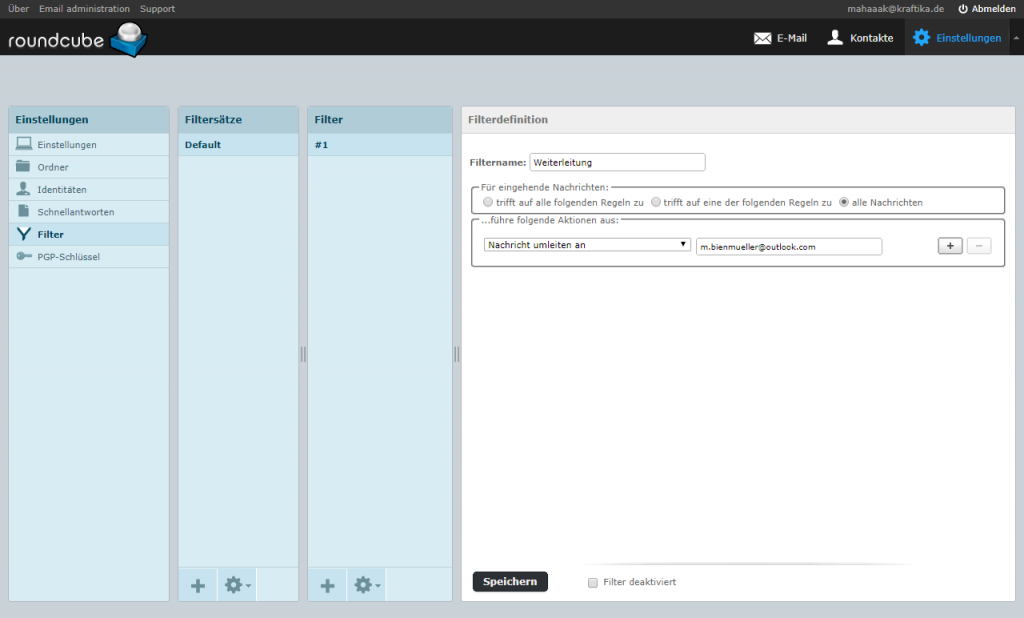
- Gibt den nun einen Namen wie „Weiterleitung“, die Regel soll auf alle eingehen Nachrichten wirken und die Aktion ist „Nachricht Umleiten“ mit eurer Haupt-Adresse als Parameter. Hier ein Beispiel:
eMail Programme
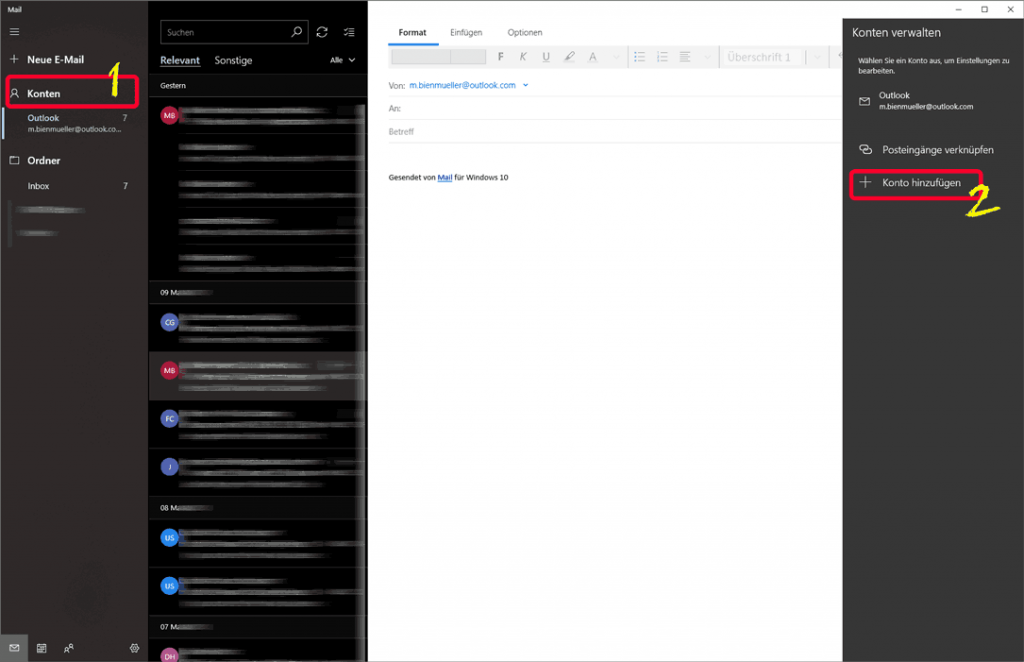
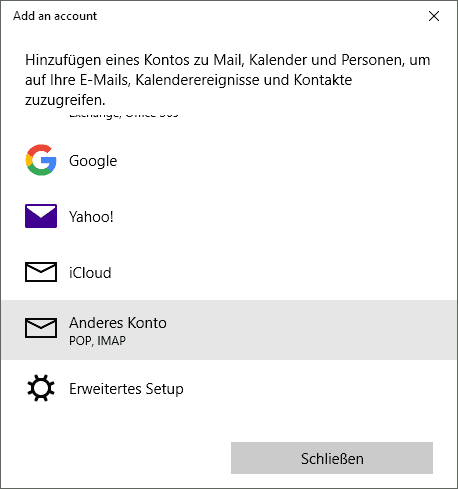
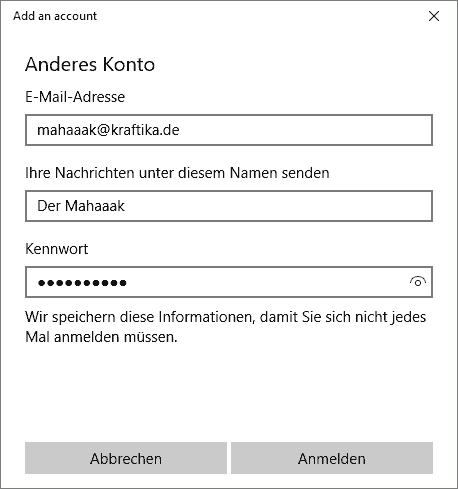
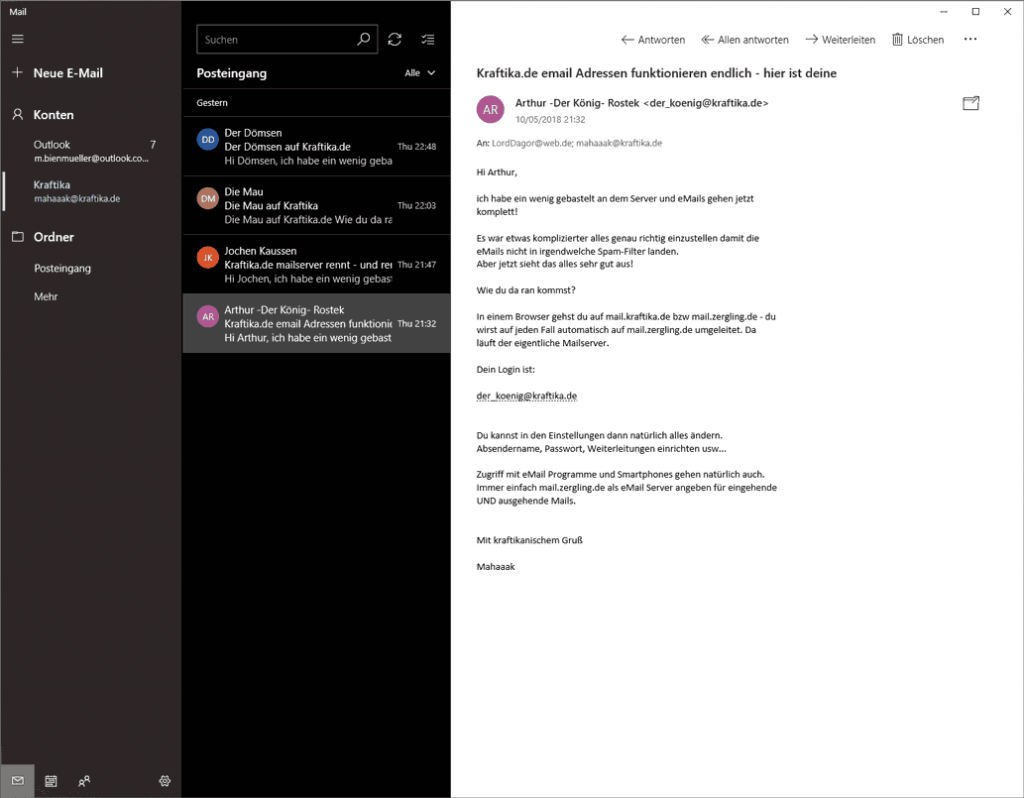
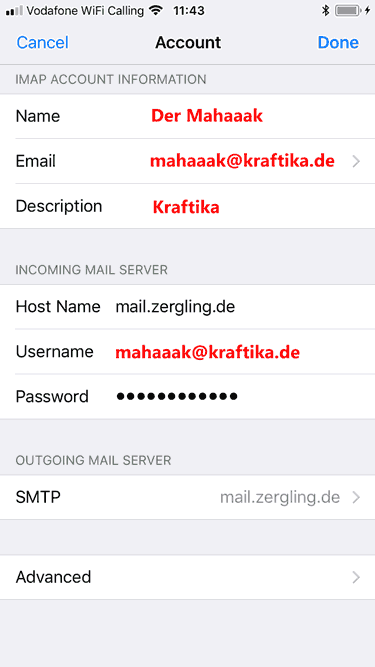
An dem Beispiel vom „Mail“ Programm von Windows-10 richten wir mal den Zugang zum kraftika.de Mailer ein. Wenn man schon einen Konto eingerichtet hat im Mail Programm, muss einen hinzufügen, ansonsten wird es direkt nach den eMail Daten fragen.